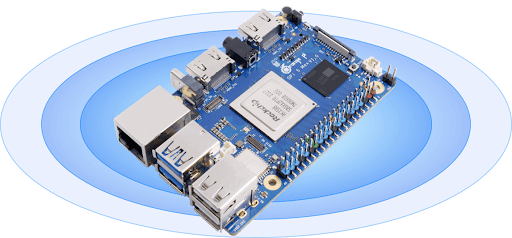
1. Intro: Kenapa Orange Pi 5 Max + Ubuntu Menarik Banget?
HovioneTechnology – Kalau kamu suka oprek server kecil atau mini PC,
Orange Pi 5 Max itu papan yang sangat kencang buat ukurannya.
Selain CPU-nya kencang, dia juga punya eMMC dan slot NVMe
yang bisa dipakai bareng untuk Ubuntu.
Jadi, kamu bisa:
-
pakai microSD buat install awal,
-
pindahkan sistem ke eMMC,
-
atau langsung jalankan Ubuntu dari NVMe yang jauh lebih cepat.
Selain itu, banyak orang bingung soal boot order
antara SD card, eMMC, dan NVMe.
Karena itu, di artikel ini kita bahas dari nol:
-
cara install Ubuntu,
-
cara pindah ke eMMC,
-
cara pasang dan pakai NVMe,
-
dan cara memilih sumber boot yang paling masuk akal.
Akhirnya, kamu bisa ambil keputusan:
mau pakai eMMC, NVMe, atau kombinasi keduanya.
2. Mengenal Orange Pi 5 Max dan Opsi Storage
2.1 Ringkasan singkat Orange Pi 5 Max
Secara garis besar, papan ini menyediakan:
-
CPU ARM yang cukup kuat untuk desktop ringan,
-
RAM LPDDR5,
-
socket eMMC on-board,
-
slot M.2 NVMe (biasanya 2230/2242),
-
dan slot microSD.
Jadi, kamu punya tiga media penyimpanan
yang bisa dipakai untuk Ubuntu:
-
microSD (untuk install dan boot awal),
-
eMMC (lebih cepat dari SD),
-
NVMe (jauh lebih kencang untuk sistem dan aplikasi).
2.2 Opsi storage: eMMC, NVMe, dan microSD
Secara umum:
-
microSD nyaman untuk testing,
-
eMMC enak untuk sistem yang lebih permanen,
-
NVMe cocok untuk performa maksimal dan I/O berat.
Selain itu, kamu bisa:
-
boot dari satu media,
-
lalu pakai media lain sebagai tempat data,
-
atau cloning sistem dari satu ke yang lain.
3. Persiapan Sebelum Install Ubuntu di Orange Pi 5 Max
3.1 Peralatan yang perlu disiapkan
Sebelum mulai, siapkan dulu:
-
Orange Pi 5 Max + adaptor daya yang stabil,
-
microSD (minimal 16 GB, lebih besar lebih lega),
-
kalau ada, modul eMMC yang sudah terpasang,
-
SSD NVMe M.2 yang kompatibel,
-
PC atau laptop untuk menulis image Ubuntu ke microSD.
Selain itu, siapkan juga:
-
keyboard dan mouse,
-
monitor dengan HDMI,
-
atau akses SSH kalau kamu mau headless.
3.2 Image Ubuntu untuk Orange Pi 5 Max
Biasanya tersedia image Ubuntu khusus untuk seri board ini.
Jadi, pilih varian yang sesuai:
-
versi server kalau hanya butuh CLI,
-
versi desktop kalau mau GUI langsung.
Selain itu, simpan image .img atau .img.xz di PC kamu,
karena nanti file ini yang akan di–flash ke microSD.
3.3 Siapkan microSD dengan image Ubuntu
Untuk menulis image ke microSD,
kamu bisa pakai tool flash image di PC,
misalnya utilitas penulis image yang biasa kamu pakai.
Langkah umumnya:
-
Pilih file image Ubuntu.
-
Pilih target microSD.
-
Jalankan proses flash sampai selesai.
Setelah itu, keluarkan microSD dengan aman,
lalu pasang ke Orange Pi 5 Max.
4. Boot Pertama Ubuntu di Orange Pi 5 Max dari microSD
4.1 Boot awal dari microSD
Setelah semua terpasang:
-
Masukkan microSD ke slot.
-
Hubungkan monitor dan keyboard.
-
Nyalakan Orange Pi 5 Max.
Secara default, banyak board sejenis
akan mencoba boot dari microSD dulu,
lalu baru storage lain. TechRadar
Jadi, kalau image benar dan microSD sehat,
Ubuntu harusnya langsung boot dari SD.
4.2 Setup awal Ubuntu
Di boot pertama, biasanya kamu perlu:
-
set bahasa,
-
set zona waktu,
-
buat user dan password,
-
dan update paket.
Selain itu, sangat disarankan:
Dengan begitu, sistem Ubuntu kamu di Orange Pi 5 Max
sudah lumayan siap sebelum dipindah ke eMMC atau NVMe.
5. Memahami Boot Order Orange Pi 5 Max: microSD, NVMe, eMMC
5.1 Urutan boot bawaan Orange Pi 5 Max
Pada banyak konfigurasi, urutan boot kira-kira:
-
microSD,
-
NVMe,
-
eMMC. TechRadar
Artinya:
-
kalau ada microSD dengan bootloader valid,
board akan boot dari sana; -
kalau tidak ada, board akan coba NVMe;
-
kalau NVMe tidak berisi sistem bootable,
baru eMMC dicoba.
5.2 Peran bootloader dan SPI / firmware
Di beberapa kasus, kamu bisa
meng-update bootloader ke SPI atau area khusus,
supaya board bisa boot langsung dari NVMe
tanpa butuh microSD. Gadgets 360+1
Namun, untuk pemula,
lebih aman mulai dengan pola ini:
-
boot dari microSD,
-
clone sistem ke eMMC atau NVMe,
-
lalu atur supaya boot beralih ke storage yang diinginkan.
6. Memindahkan Ubuntu dari microSD ke eMMC
6.1 Cek nama device dengan lsblk
Setelah Ubuntu jalan dari microSD,
buka terminal dan jalankan:
Biasanya:
-
microSD muncul sebagai
mmcblk1atau mirip, -
eMMC muncul sebagai
mmcblk0. TechRadar
Selain itu, pastikan kamu benar–benar tahu
mana SD dan mana eMMC,
karena salah pilih bisa menghapus data.
6.2 Clone sistem ke eMMC dengan dd
Untuk menyalin isi microSD ke eMMC,
banyak admin memakai pola seperti:
-
if= input (microSD), -
of= output (eMMC).
Jadi, seluruh isi SD,
termasuk partisi dan bootloader,
akan disalin ke eMMC. TechRadar
6.3 Resize partisi eMMC bila perlu
Kalau kapasitas eMMC lebih besar dari microSD,
kamu bisa memperbesar partisi root di eMMC
dengan tool partisi favoritmu (misalnya tool berbasis GUI).
Selain itu, setelah resize,
reboot lagi supaya Ubuntu di Orange Pi 5 Max
jalan lewat eMMC dengan ruang lebih lega.
7. Install dan Boot Ubuntu Orange Pi 5 Max dari NVMe
7.1 Pasang NVMe di Orange Pi 5 Max
Pertama, pasang SSD NVMe di slot M.2 di bawah board. Gadgets 360
Pastikan:
-
ukuran modul sesuai (2230/2242),
-
baut terpasang kuat,
-
dan kontak M.2 tidak miring.
Lalu, nyalakan lagi board dari microSD atau eMMC.
7.2 Clone Ubuntu dari sistem berjalan ke NVMe
Setelah boot, cek lagi dengan lsblk:
-
NVMe biasanya muncul sebagai
nvme0n1, -
partisi di dalamnya sebagai
nvme0n1p1,p2, dan seterusnya.
Kamu bisa:
-
membuat partisi baru manual,
-
atau menyalin image dari SD/eMMC ke NVMe
dengan pola sepertiddke device NVMe. Gadgets 360
Selain itu, beberapa image Ubuntu untuk Orange Pi 5/5 Max
sudah mendukung install langsung ke NVMe,
asal bootloader-nya sudah di-update. Gadgets 360+1
7.3 Atur boot agar memakai NVMe
Setelah sistem ada di NVMe,
kamu punya beberapa opsi:
-
update bootloader lewat tools bawaan OS,
-
atau tetap gunakan pola “bootloader di SD / SPI, root di NVMe”. Gadgets 360+1
Intinya, kamu ingin:
-
boot stage awal bisa menemukan kernel,
-
lalu root filesystem diarahkan ke NVMe.
Setelah itu, kamu bisa cabut SD
bila bootloader sudah dipindah ke SPI
dan board bisa langsung boot dari NVMe.
8. Memilih Boot dari eMMC atau NVMe
8.1 Kapan pilih eMMC untuk Ubuntu
eMMC cocok kalau:
-
kamu ingin sistem yang stabil dan jarang diutak–atik,
-
kebutuhan I/O tidak terlalu berat,
-
dan kamu ingin menghindari tambahan konsumsi daya dari SSD besar.
Selain itu, eMMC posisinya menyatu di board,
jadi tidak makan tempat dan tidak gampang goyang.
8.2 Kapan pilih NVMe untuk Ubuntu
NVMe lebih pas kalau:
-
kamu sering compile,
-
sering pasang banyak package,
-
atau menjalankan database dan container.
Jadi, untuk server rumahan
atau dev machine kecil,
root di NVMe terasa jauh lebih responsif.
Selain itu, kamu bisa simpan data besar
seperti image Docker, VM, dan lain–lain di NVMe,
sementara eMMC cukup untuk rescue / recovery OS cadangan.
9. Tabel Ringkas: eMMC vs NVMe di Orange Pi 5 Max
| Aspek | eMMC | NVMe SSD |
|---|---|---|
| Kecepatan baca/tulis | Lebih cepat dari SD, sedang | Jauh lebih cepat |
| Kompleksitas setup | Lebih sederhana | Sedikit lebih rumit |
| Konsumsi daya | Lebih hemat | Sedikit lebih tinggi |
| Cocok untuk apa | OS ringan, server kecil, router | Dev, database, banyak container |
| Risiko fisik | Terpasang permanen | Modul terpisah, bisa longgar |
| Migrasi dari SD | Cukup dd ke eMMC |
Perlu atur boot dan partisi NVMe |
Tabel ini bisa jadi pegangan singkat
ketika kamu bingung mau pakai media yang mana.
10. Tips Praktis Ubuntu untuk Pemula
10.1 Mulai dari setup paling sederhana dulu
Sebaiknya kamu:
-
mulai dari microSD + Ubuntu,
-
pastikan sistem benar–benar stabil,
-
baru pindah ke eMMC atau NVMe.
Dengan cara ini,
kalau ada error di eMMC atau NVMe,
kamu masih bisa boot lagi dari microSD
untuk memperbaiki.
10.2 Dokumentasikan langkah yang kamu lakukan
Setiap kali:
-
clone pakai
dd, -
resize partisi,
-
atau ubah bootloader,
catat perintah dan urutannya.
Selain itu, simpan catatan ini di tempat lain,
supaya kamu bisa ulangi langkah yang berhasil
dan menghindari langkah yang bikin masalah.
11. Kesalahan Umum Saat Install Ubuntu
11.1 Salah pilih device saat pakai dd
Ini salah yang paling sering terjadi.
Kalau if dan of tertukar,
kamu bisa menghapus data di media yang salah.
Karena itu:
-
selalu cek
lsblkdua kali, -
pastikan kapasitas device sesuai,
-
dan jangan ketik perintah dengan tergesa–gesa.
11.2 Mengabaikan update bootloader
Kadang, orang sudah copy sistem ke NVMe,
namun lupa meng-update bootloader.
Akibatnya, board:
-
tetap boot dari SD,
-
atau gagal boot sama sekali.
Jadi, selalu baca lagi dokumentasi booting
untuk seri Orange Pi 5/5 Max
dan ikuti langkah update bootloader yang benar. Gadgets 360+1
12. FAQ Orange Pi 5 Max + Ubuntu eMMC dan NVMe
12.1 Apakah wajib pakai NVMe di Orange Pi 5 Max?
Tidak wajib.
Kamu bisa:
-
hanya pakai eMMC,
-
atau bahkan hanya microSD untuk project ringan.
Namun, NVMe memberi peningkatan kecepatan
yang lumayan terasa untuk kerja harian dan dev.
12.2 Apakah Ubuntu bisa langsung di-install ke NVMe?
Di beberapa image resmi dan versi firmware terbaru,
hal ini sudah didukung. Gadgets 360
Namun, untuk aman,
banyak orang tetap mulai dari SD,
lalu memindahkan sistem ke NVMe
setelah bootloader di-update.
12.3 Apa microSD masih dibutuhkan setelah pindah ke eMMC?
Tidak selalu.
Kalau:
-
bootloader dan root sudah di eMMC,
-
dan sistem stabil,
kamu bisa melepas microSD.
Namun, microSD tetap berguna sebagai:
-
media recovery,
-
dan tempat testing image baru.
12.4 Bagaimana cara cek apakah sistem sudah boot dari NVMe?
Kamu bisa jalankan:
Lalu, lihat device yang terpasang sebagai /.
Kalau tertulis nvme0n1p2 atau serupa,
berarti root filesystem jalan di NVMe.
13. Penutup: Langkah Berikutnya dengan Orange Pi 5 Max
Singkatnya, Orange Pi 5 Max
memberi kamu banyak fleksibilitas:
-
bisa mulai dari microSD,
-
pindah ke eMMC untuk sistem yang stabil,
-
lalu upgrade ke NVMe untuk performa maksimal.
Jadi, kamu tidak harus sempurna di percobaan pertama.
Kamu bisa:
-
coba dulu boot standar dari SD,
-
pelan–pelan pindahkan OS ke eMMC,
-
lalu, kalau sudah nyaman,
pindahkan root ke NVMe dan nikmati kecepatan ekstra.